修改網域後,連結 Google Analytics 與 Search Console 之 DNS 設定
最近嘗試在 digitalpress.blog 中啟用 google analytics (digitalpress.blog 是一個免費的 Ghost 部落格託管平台,本部落格即為 digitalpress.blog 託管),遇到一些問題,似乎是因為沒有連結到 Search Console 造成 google 無法為我的網站建立索引。如果在google 搜尋搜尋本部落格的名稱「AI多多律」,確實是沒有任何結果的...。
以下紀錄發現及處理的過程:
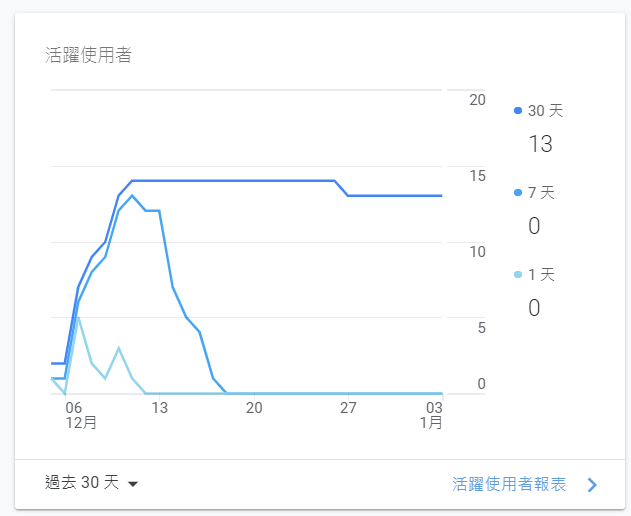
突然發現 2020/12/18 之後,流量是0,我推測是因為中間我有換過domain name。原本的domain name 是 allenyl.digitalpress.blog ,我去 freenom 申請了一個免費的 domain allenyl.ml,並將部落格地址改為 blog.allenyl.ml,大約是在12/8 左右改的。
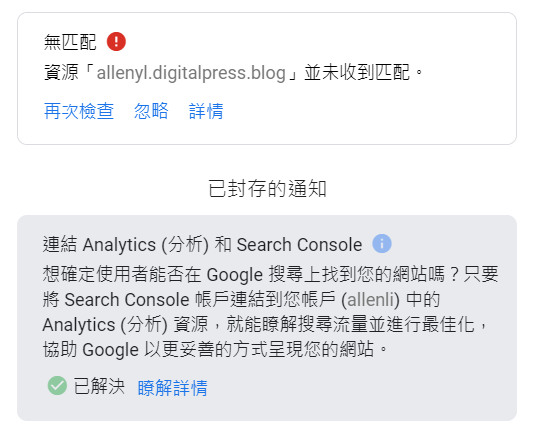
後來就發現右上方通知訊息中出現
資源「allenyl.digitalpress.blog」並未收到匹配。
以及
連結 Analytics (分析) 和 Search Console
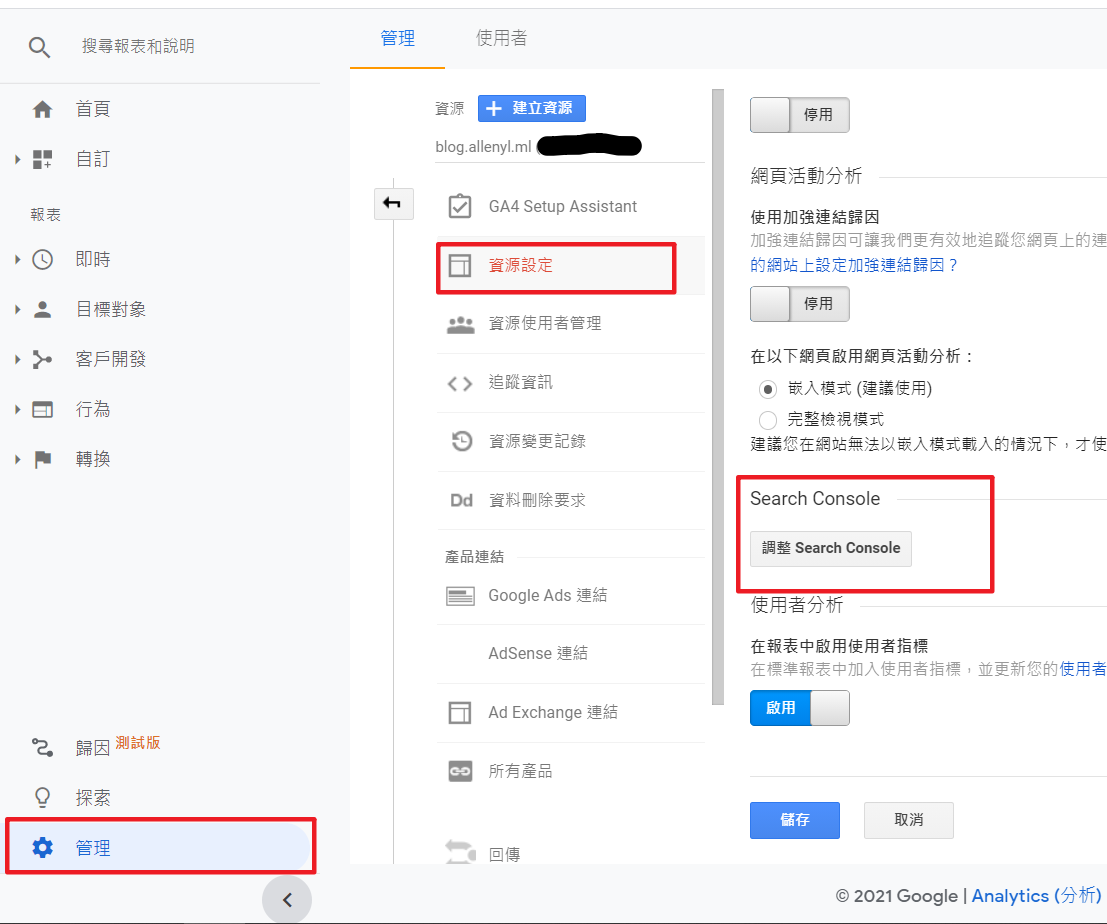
然後你可以從 管理>資源設定>search console 進入設定連結
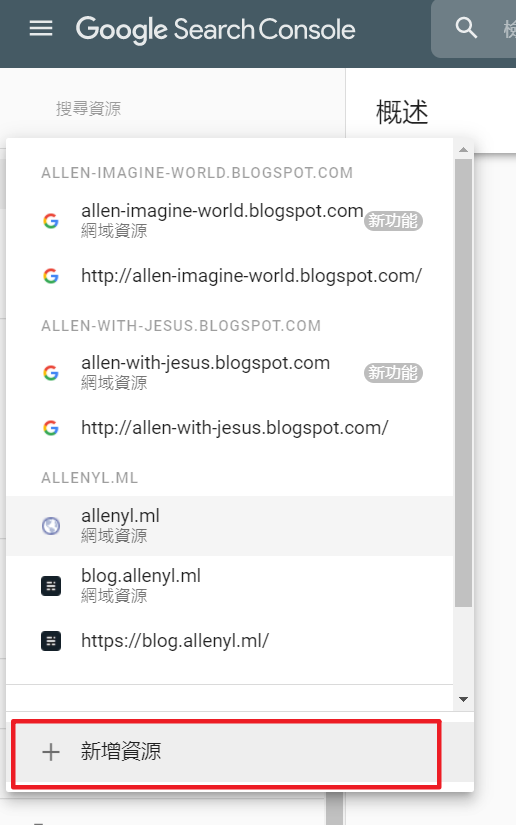
進入 search console 之後,點開資源選單中的 新增資源 ,
輸入網域
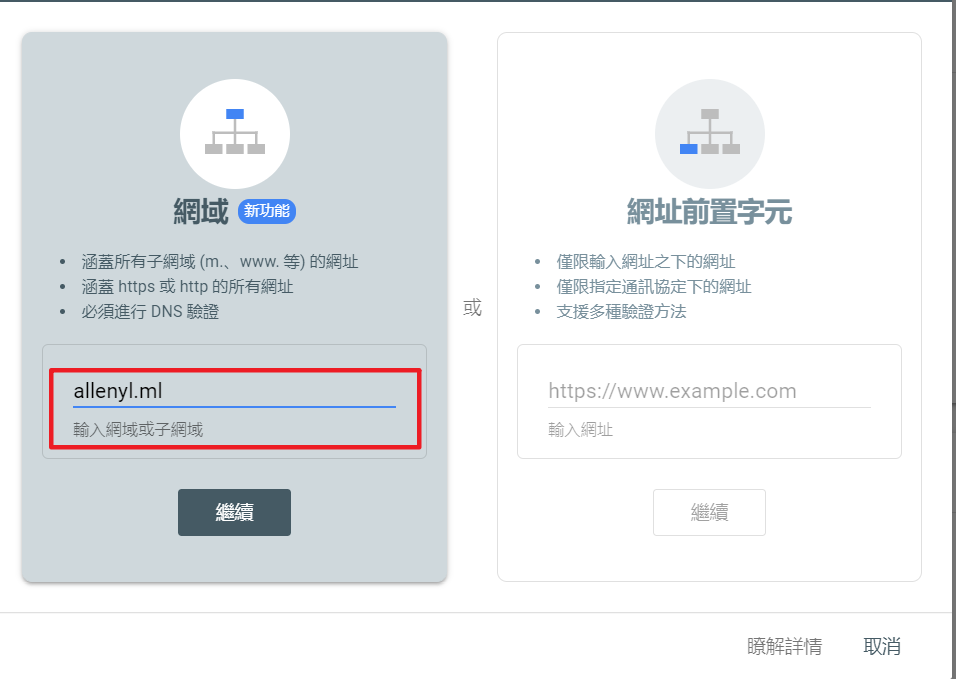
然後就會產生一組驗證碼:
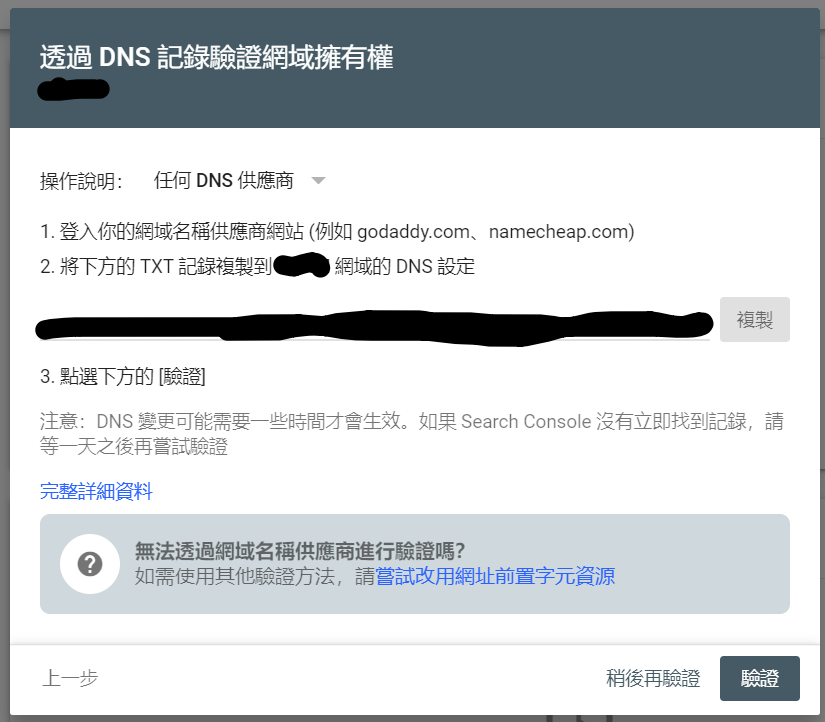
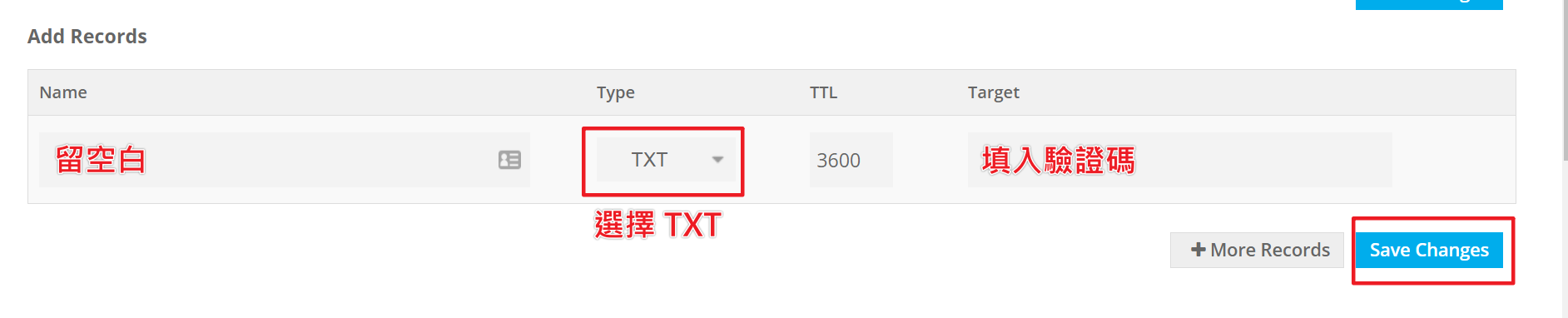
這時候複製上方的驗證碼,打開freenom 的 My Domains 設定頁,按照以下步驟設定:
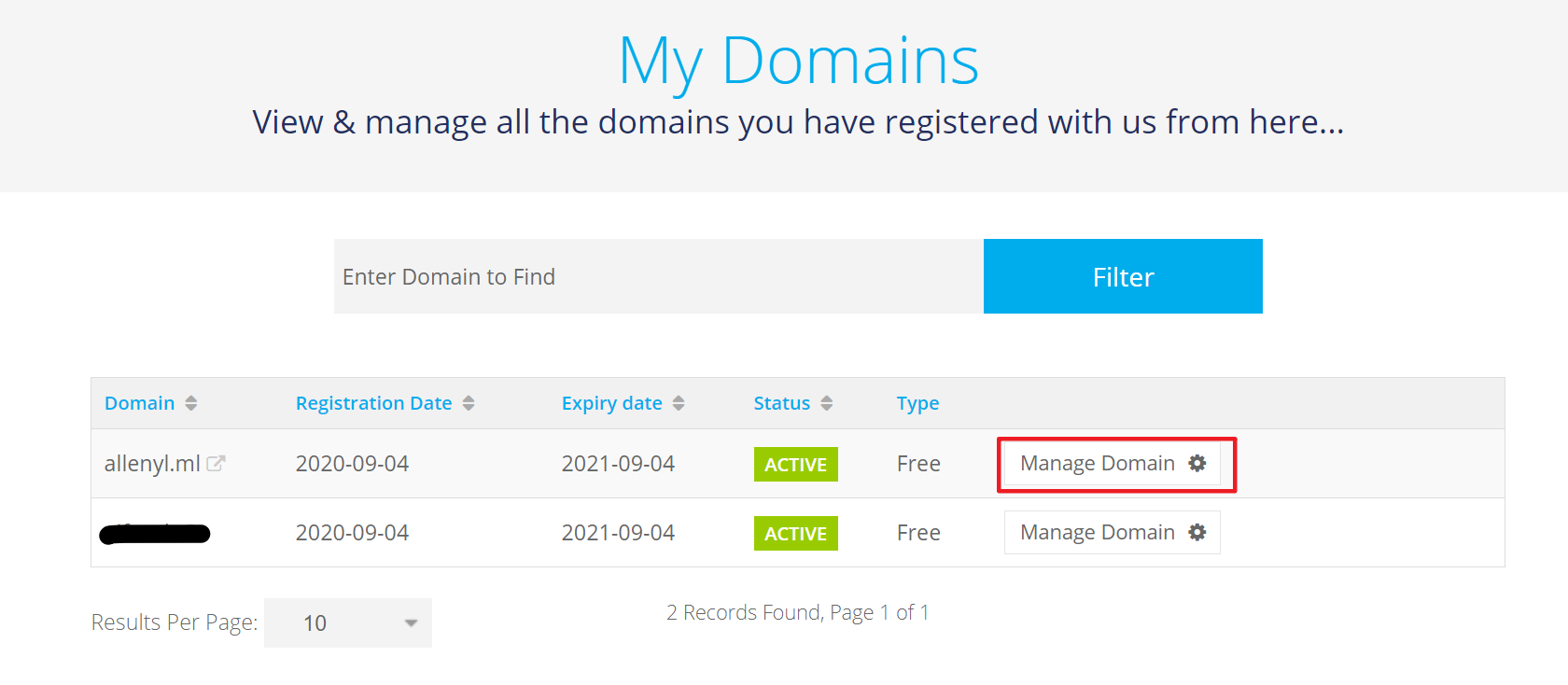
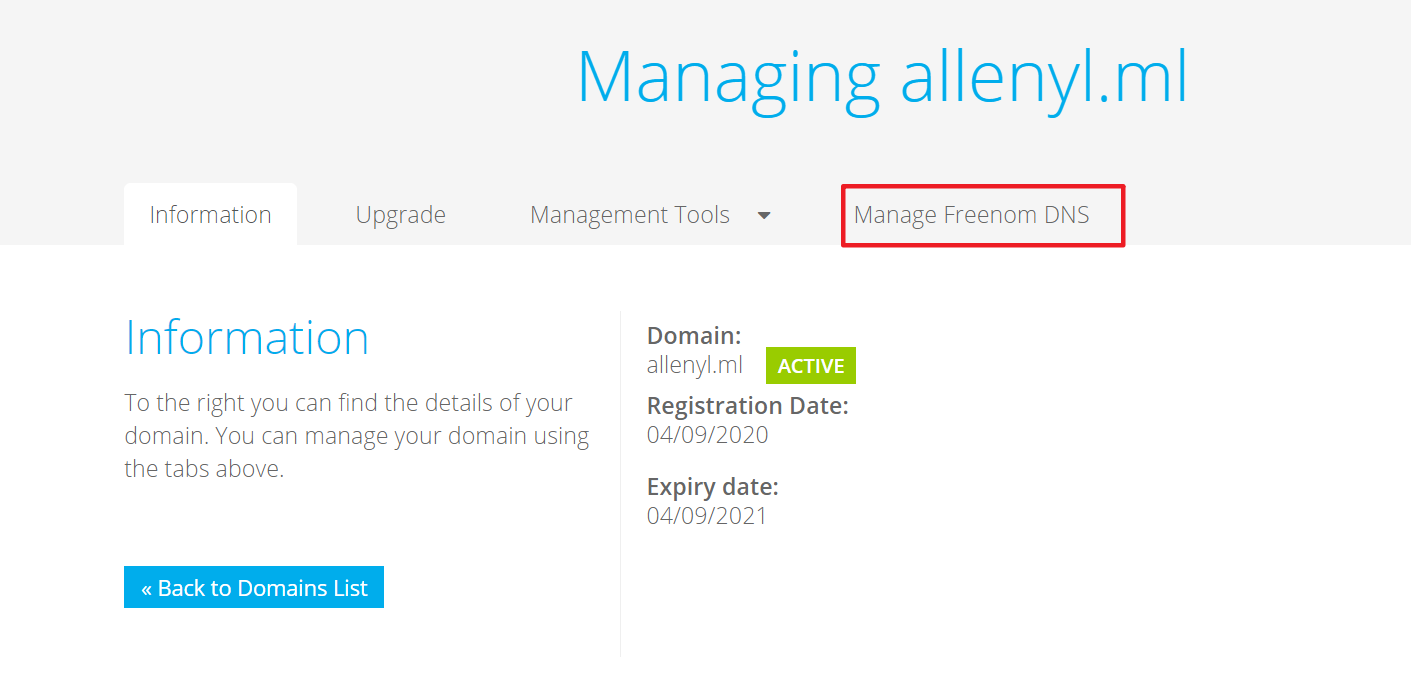
記得 Name 的地方要留空白,因為我們有擁有頂級域名 allenyl.ml:
如果是在 blog.allenyl.ml 設定 TXT 紀錄,使用 dig 指令查看,會發現他指到的是 digitalpress.blog 的 TXT 紀錄:
dig blog.allenyl.ml TXT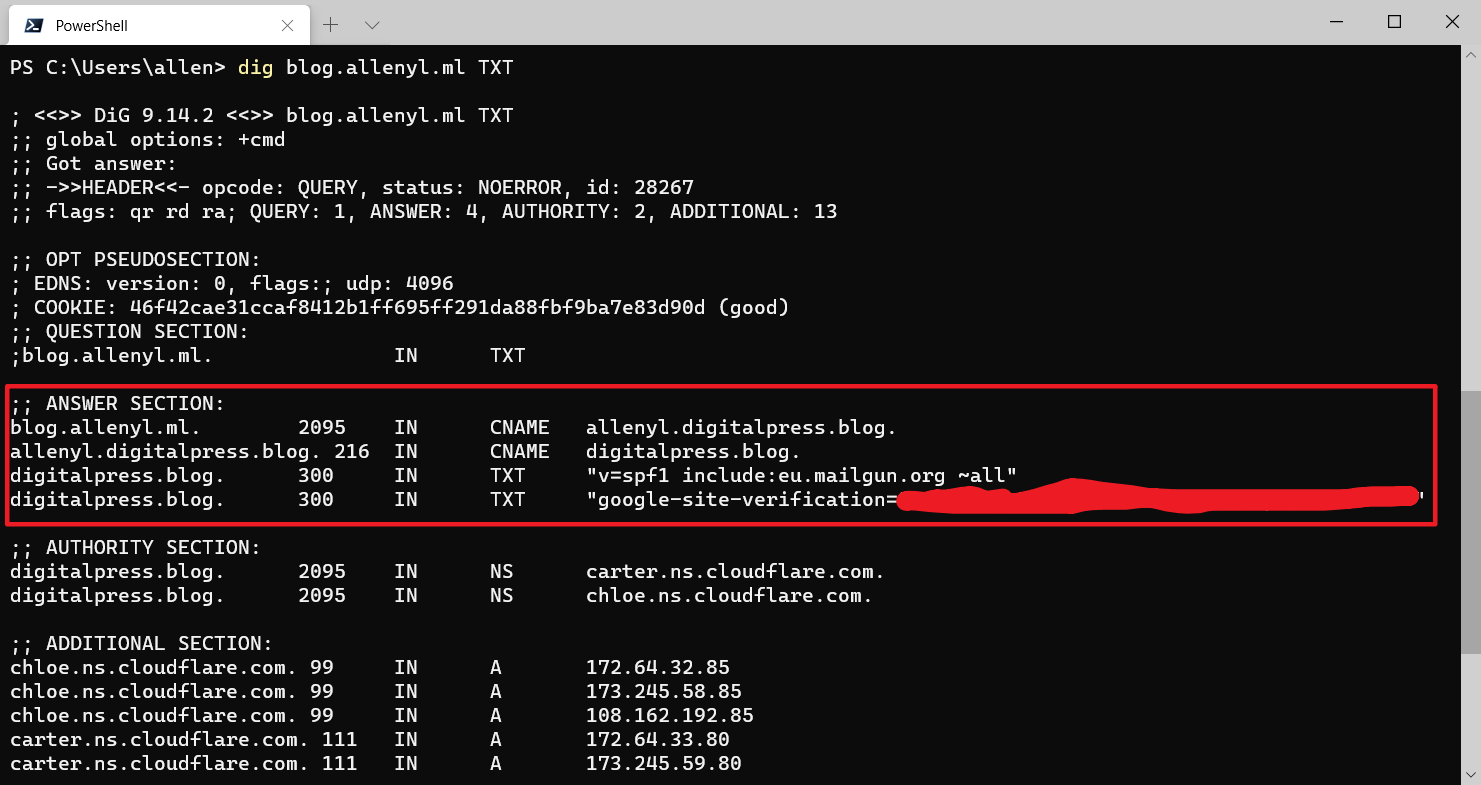
原因是在digitalpress 設定自訂網域時,已經設定 blog.allenyl.ml 的 CNAME 紀錄導向到原本 digitialpress.blog 的位址 allenyl.digitalpress.blog :
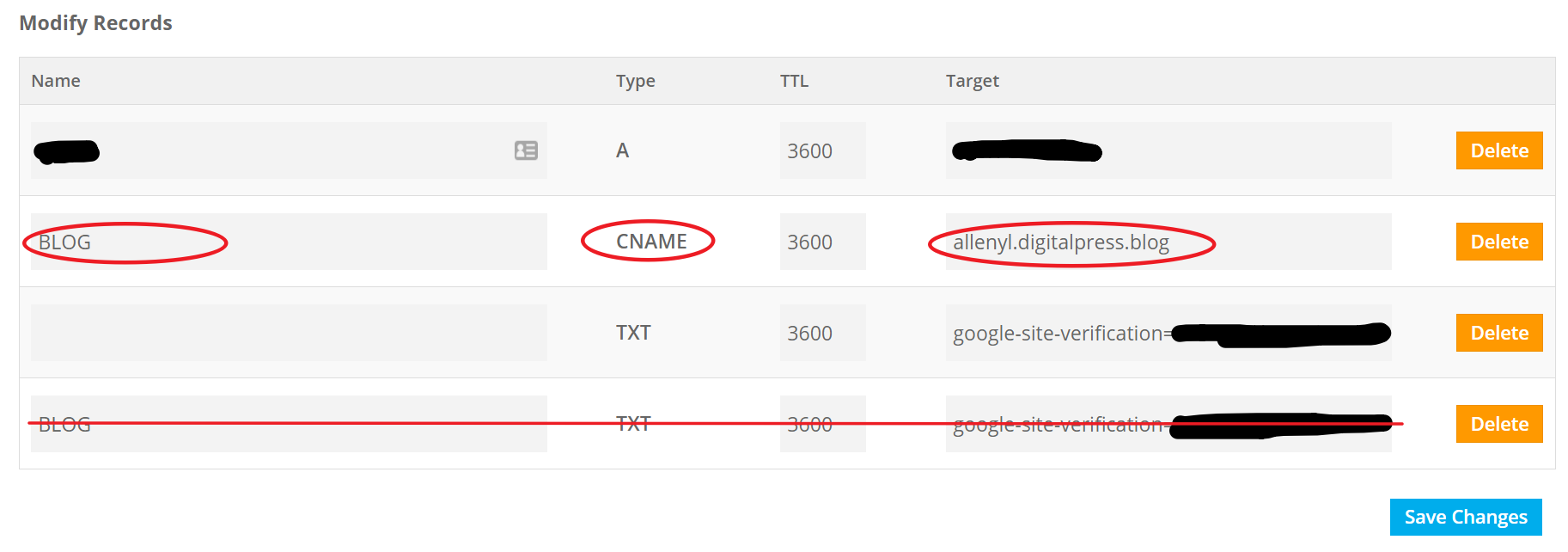
這樣就無法完成驗證了。
所以我們必須直接對頂級域名(allenyl.ml) 進行驗證,這樣旗下所有次級域名也會自動得到驗證。
大約15 分鐘後,設定就會生效了。這時候可以使用 dig 查看DNS紀錄:
dig allenyl.ml TXT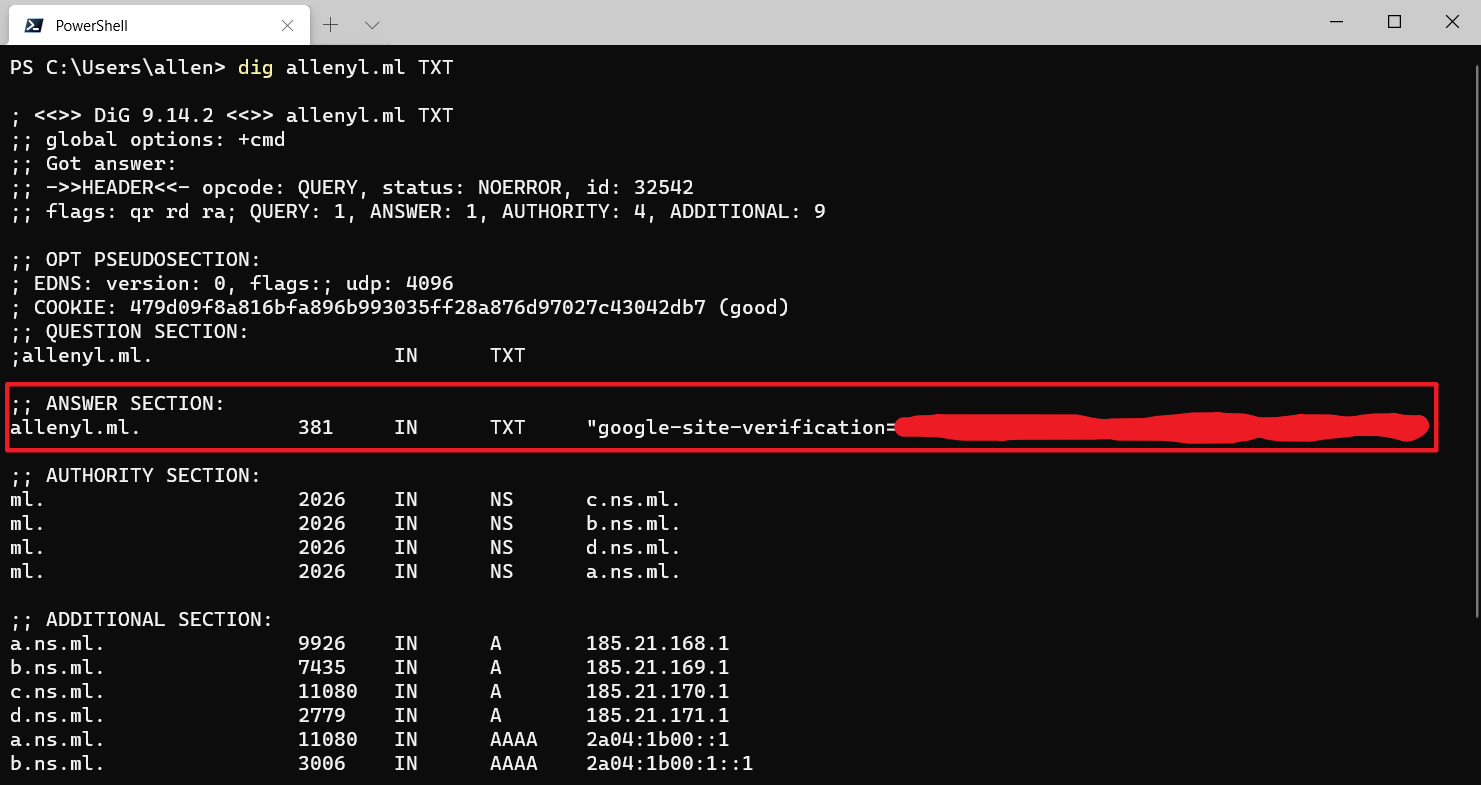
這時候再回到新增資源的地方按下 驗證 :
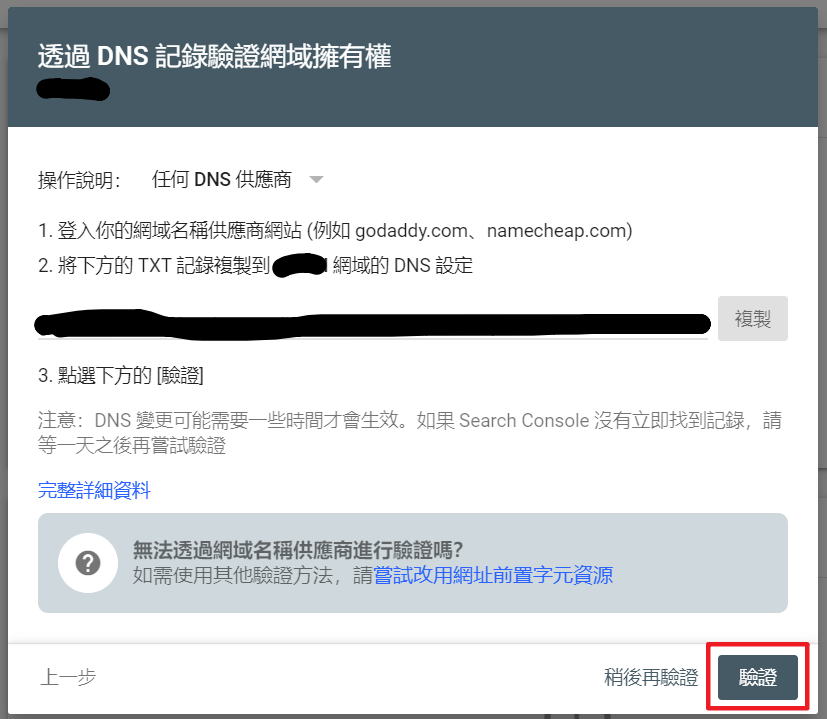
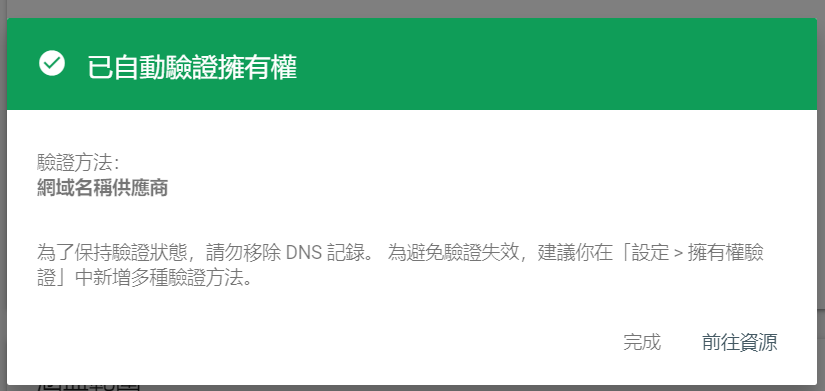
出現如下圖示即表示完成:
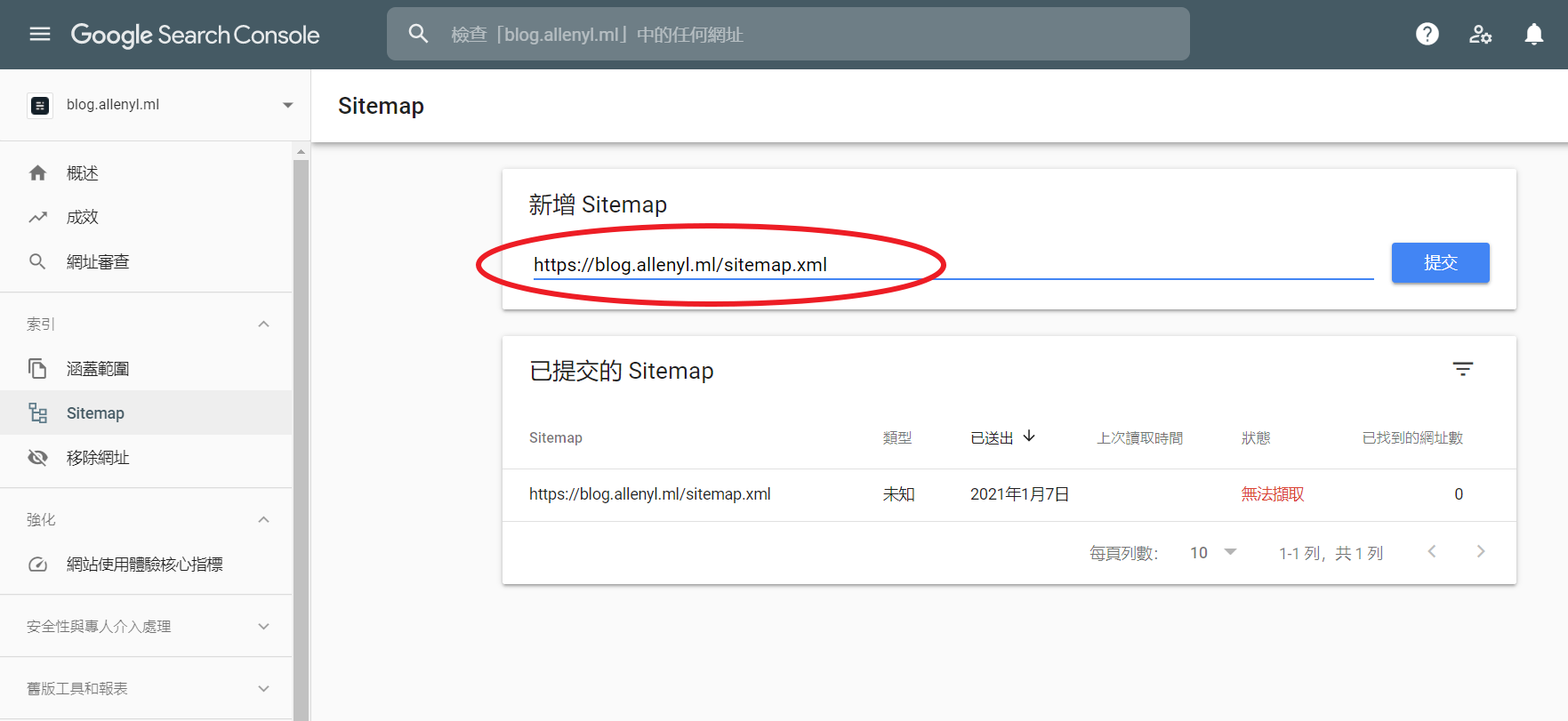
然後,到 Search Console 中,輸入 sitemap (Ghost 內建 Sitemap 功能,網址為 http://你的blog網址/sitemap.xml )
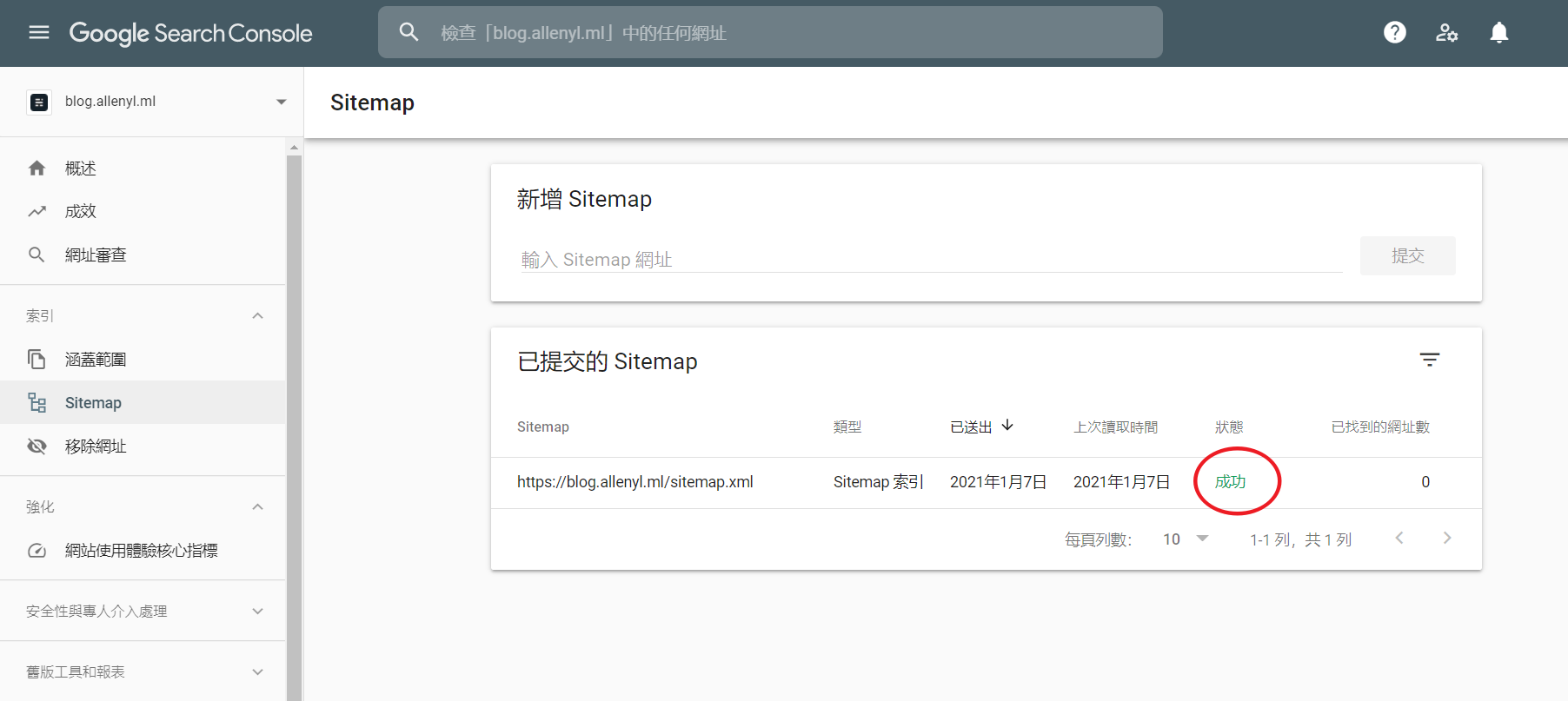
狀態出現成功,即表示正確被 google 加入索引了,再過幾天應該可以透過 google 搜尋到。
雖然這裡有說:
I think your best bet is to link the sitemaps in the robots.txt file. In that case, you won't have to do any manual maintenance! Google robots.txt reference Sitemap: https://example.com/sitemap.xml Sitemap: https://example.com/blog/sitemap.xml
你應該把 sitemap 加到 robots.txt中,但因為現在我的 blog 是由 digitalpress.blog 託管的, robots.txt 不在我的控制之下,所以很有可能當我改變域名時,他們的 robots.txt 沒有跟著改,導致我域名改了google 卻找不到。
因此我必須要手動提交 sitemap 給 google,讓它可以建立索引。
如何在Windows 安裝 dig?
如果有安裝 chocolatey,直接在 PowerShell 輸入以下指令(記得使用最高權限開啟)安裝:
choco install bind-toolsonly